
Negli ultimi giorni ho sperimentato una delle nuove funzioni legate all’intelligenza artificiale appena arrivate anche in Italia: le Genmoji . Si tratta di una novità introdotta da Apple per permettere a tutti di creare le proprie emoji personalizzate direttamente da iPhone.
La funzione è disponibile a partire da iPhone 15 Pro e Pro Max , e sarà supportata anche su iPhone 16, con iOS 18.2 o successivi .
Come non vedente, ho voluto provarla con VoiceOver attivo per capire quanto possa essere accessibile e utile anche per noi. Ecco come è andata.
Come creare una Genmoji con VoiceOver
Creare una Genmoji è piuttosto semplice anche per chi utilizza VoiceOver. Di seguito ti spiego passo passo come fare:
1. Aggiorna il tuo iPhone Assicurati di avere iOS 18.2 o superiore . Vai in: Impostazioni > Generali > Aggiornamento Software e installa eventuali aggiornamenti disponibili.
2. Attiva Apple Intelligence Se non è già attiva, abilita Apple Intelligence in: Impostazioni > Apple Intelligence & Siri
3. Apri l’app Messaggi Avvia l’app Messaggi e apri una conversazione qualsiasi.
4. Seleziona la tastiera Emoji Con il campo di testo attivo, spostati in basso a sinistra e fai doppio tap sull’ icona delle emoji per aprire la tastiera emoji.
5. Trova il campo “Descrivi la tua emoji” VoiceOver non annuncia l’icona Genmoji , ma leggendo gli elementi a schermo troverai un campo chiamato: “ Descrivi la tua emoji ” Fai doppio tap su questo campo per attivarlo.
6. Inserisci la descrizione della tua Genmoji Scrivi quello che vuoi rappresentare. Alcuni esempi:
• “Un gatto con cappello rosso”
• “Una ragazza che balla con una sciarpa”
• “Un uomo con occhiali da sole e barba”
Se hai già riconosciuto una persona tra le tue foto (tramite l’app Foto), potresti anche scegliere di usare quel volto per personalizzare la Genmoji, ma per ora questa opzione è gestita in modo ancora parziale con VoiceOver.
7. Premi INVIO per generare Una volta descritta la tua emoji, premi direttamente il tasto INVIO sulla tastiera . In alcuni casi bisogna cliccare letteralmente il bottone chiamato: pulsante, che si trova a destra del campo di missione testo. 
In pochi secondi verranno generate diverse versioni dell’emoji.
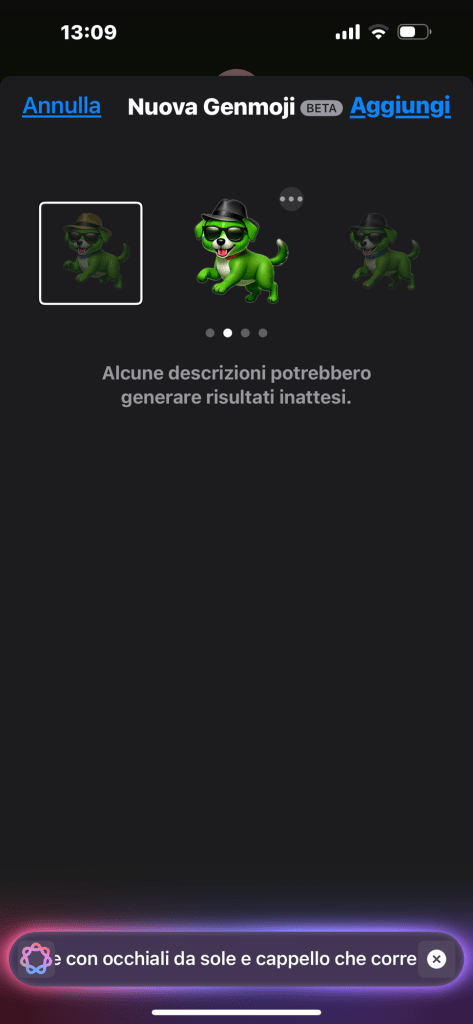
8. Esplora le Genmoji create VoiceOver ti guiderà tra le immagini delle Genmoji. Purtroppo, le descrizioni non sono precise : al momento della scrittura di questo articolo, il riconoscimento è ancora limitato.
• Fai doppio tap prolungato sull’immagine della Genmoji • Dal menu che si apre, seleziona: “ Salva come adesivo ” In alternativa, puoi anche scegliere “ Condividi ” per inviarla subito a un contatto o su un’altra app.
Puoi anche editare il campo descrizione e attribuire così una etichetta alla tua genmoji che verrà letta da voiceover ogni volta che la selezionerai.
Dove puoi usare le Genmoji salvate?
Una volta salvate, le Genmoji saranno disponibili nella tua raccolta di adesivi e potrai usarle in:
• Messaggi • Note • Telegram • WhatsApp
(ma attenzione!!! Per WhatsApp e altre app Se invii una Genmoji verrà inviata come sticker .
Al momento, VoiceOver non leggerà nessuna descrizione della Genmoji ricevuta come sticker. Al momento solo l’app Messaggi permette la descrizione della Genmoji come se fosse una emoji normale. NElle altre app di messaggistica quindi i non vedenti non potranno ancora capire del tutto cosa ricevono.
Conclusioni
Personalmente trovo questa funzione una bella novità , perché permette anche a noi non vedenti di giocare, esprimerci e personalizzare i nostri messaggi con qualcosa di unico.
Non è ancora perfetta dal punto di vista dell’accessibilità, ma con qualche accorgimento e un po’ di sperimentazione , possiamo usarla anche noi e dire la nostra.
Spero che in futuro Apple migliori le descrizioni delle Genmoji per renderle completamente accessibili, ma intanto è un buon inizio.
Seguici sulla tua app preferita per i podcast






 MOTTO Podcast